




YouTube视频教学:https://youtu.be/iVWyAoSn8Qc
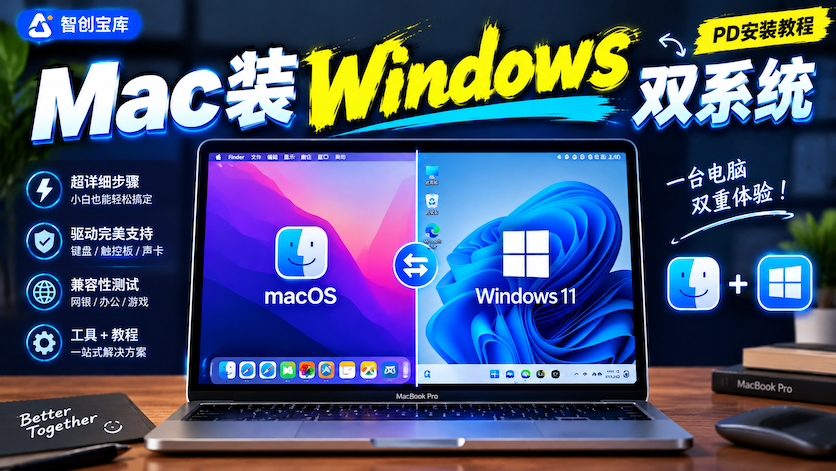
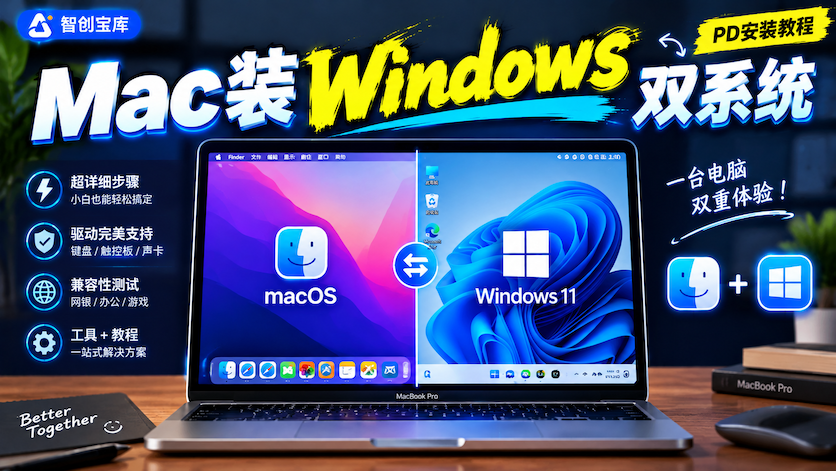
大家好呀 👋 今天来聊聊 Mac 用户绕不开的一个话题:如何在 Mac 上优雅地运行 Windows。
我用 Mac 跑 Windows 已经很长一段时间了,体验相当不错,可以随时在 macOS 和 Windows 之间来回切换,甚至能让两个系统”融为一体”同时使用,非常方便。如果你也有类似需求,那这篇就值得收藏 ⭐
为什么需要 Windows?🤔
如果你正在使用苹果电脑,但有以下需求:
- 需要使用只能在 Windows 上运行的软件
- 使用网上银行(部分网银对 Mac 支持不佳)
- 玩《英雄联盟》《地下城与勇士》等游戏
- 运行剪映等特定工具
那么一个靠谱的双系统方案就很有必要了。
为什么推荐 Parallels Desktop?💡
Parallels Desktop(简称 PD) 是目前 Mac 上体验最强的双系统方案之一,也是目前唯一获得微软授权、可在 Mac 上运行 Windows 的方案。
我自己的踩坑经历
刚换到 MacBook Pro M2 时,我用的是 VM 和 UTM 的配置方案,当时也出过安装和使用教程。总体感受还不错,像 LOL、DNF 这些游戏能玩,剪映也能运行,但还是存在一些问题:
- 打印机驱动无法安装,即使装上了也无法使用 ❌
- 部分银行网银无法使用 ❌
- 适配和使用上总感觉差点意思
换成 PD 之后,这些问题通通不存在了 ✅
PD 的实际体验
我是用 PD 装的 Windows 11 系统,流畅度非常在线:
- 📁 文件可以直接拖拽到 Mac
- 📋 两边复制粘贴互通,没有障碍
- 🪟 开启融合模式后,Windows 系统可以直接嵌入到 Mac 桌面中,两个系统融为一体,直接在 Mac 里启动 Windows 应用、玩游戏都没问题
到目前为止,我个人还没遇到软件或驱动无法使用的问题(当然也可能和我本身是轻度使用有关,小伙伴们实测后可以评论区交流)。
性能对比
简单总结一下:如果说用 VM 或 UTM 安装 Windows 能发挥 75% 的性能,换到 PD 能发挥到 95% 左右,能满足绝大多数使用需求。
安装 PD 与 Windows 系统 🛠️
⚠️ 说明:PD 官网直接安装只提供 14 天免费试用,之后基础版每年 274 元、专业版 373 元、商业版 558 元(这还是活动优惠后的价格)。下文涉及的非官方延长试用方式来自原分享内容,仅供了解,请自行评估风险,支持正版软件。
第一步:运行安装脚本
首先打开 Mac 上的终端,把对应的隐藏代码粘贴进去,按回车执行。
以下命令来自原分享内容(按你的系统版本选择对应版本):
bash
# 最新版 Parallels Desktop 27
# 注意:PD27 支持的系统版本为 macOS 14 - macOS 27 ,仅支持 Apple 芯片,不支持 Intel 机型
/bin/bash -c "$(curl -fsSL https://demo.licenseinstaller.dpdns.org/PD27Install.sh)"# 最新版 Parallels Desktop 26
# 注意:PD26 支持的系统版本为 macOS 13.3 - macOS 26
/bin/bash -c "$(curl -fsSL https://demo.licenseinstaller.dpdns.org/PD26Install.sh)"# 最新版 Parallels Desktop 20
# 注意:PD20 支持的系统版本为 macOS 12 - macOS 26
/bin/bash -c "$(curl -fsSL https://demo.licenseinstaller.dpdns.org/PD20Install.sh)"# 最新版 Parallels Desktop 19
# 注意:PD19 支持的系统版本为 macOS 12 - macOS 15
/bin/bash -c "$(curl -fsSL https://demo.licenseinstaller.dpdns.org/PD19Install.sh)"# 最新版 Parallels Desktop 18
# 注意:PD18 支持的系统版本为 macOS 10.14 - macOS 14
/bin/bash -c "$(curl -fsSL https://demo.licenseinstaller.dpdns.org/PD18Install.sh)"# 最新版 Parallels Desktop 17
# 注意:PD17 支持的系统版本为 macOS 10.13 - macOS 13
/bin/bash -c "$(curl -fsSL https://demo.licenseinstaller.dpdns.org/PD17Install.sh)"如果还需要安装 Parallels Toolbox:
bash
# 最新版 Parallels Toolbox
# 注意:安装 Toolbox 前,请先安装好 Parallels Desktop,如未安装 PD本体,工具箱也无法使用!
/bin/bash -c "$(curl -fsSL https://demo.licenseinstaller.dpdns.org/PTInstall.sh)"第二步:等待下载与安装
- 等待下载完成。如果遇到下载速度慢或失败,可以开启代理网络后重试,或者换个时间段再试
- 下载好后一般会自动安装,输入 Mac 密码
- 依次点击「保存 → 确定 → 下一步」
- 桌面访问权限点「允许」,文稿权限也允许,下载同样允许
- 点「完成」,PD 就安装好了 ✅
- 检测激活成功👇
- ①右键底部dock栏 PD27 → 关于Parallels → 许可证 “2030/X/XX”,即成功!
- ②点击 → 账户与许可证 → 显示 “许可证续订:2030/X/XX”,即成功!
第三步:安装 Windows 系统
- 直接点击「安装 Windows」,PD 会自动下载 Win11 镜像并在下载完成后自动安装
- 如果已有镜像文件,可以选择「其他选项」手动指定
- 已有 VM 系统的用户:可以点击左下角「打开」按钮,选择原来用 VM 创建的系统存放路径,选中打开并选择存放位置,PD 会自动转换。转换完成进入系统后,点击右上角的感叹号,安装 PD 驱动即可
知识点:跳过 Windows 11 必须联网的限制(非常重要 ⚠️)
Windows 11 新版在安装过程中如果遇到要求必须联网才能继续的情况。我们需要用命令跳过:
① 在联网界面按快捷键:
- Mac 键盘:
Fn + Shift + F10 - 外接键盘:
Shift + F10
② 进入命令提示符后输入:
cmd
oobebypassnro回车,系统会自动重启。
③ 重启后会出现「我没有 Internet 连接」选项:
→ 点击它 → 选择「继续执行受限设置」
④ 创建本地账户:
→ 设置密码 → 设置安全问题 → 下一步
⑤ 完成隐私设置:
建议全部关闭,然后继续完成安装即可 ✅
小结 📝
- PD 在 Mac 上运行 Windows 的体验明显优于 VM / UTM,尤其在驱动兼容性(打印机、网银)和系统融合方面
- 融合模式让 Windows 应用”无感”融入 Mac 桌面,日常使用非常顺手
- 安装流程不复杂:终端执行脚本 → 等待安装 → 选择镜像或转换已有虚拟机
每个人的设备和使用情况不同,欢迎小伙伴们实测后在评论区交流心得 💬
如果这篇对你有帮助,记得点赞 👍 关注 🔔 收藏 ⭐,我们下期见!
感谢您的来访,获取更多精彩文章请收藏本站。

1. 资源都是经过站长或作者收集测试修改后发布分享。转载请在文内以超链形式注明出处,谢谢合作!
2. 本站除原创内容,其余所有内容均收集自互联网,仅限用于学习和研究目的,本站不对其内容的合法性承担任何责任。如有版权内容,请通知我们或作者删除,其版权均归原作者所有,本站虽力求保存原有版权信息,但因众多资源经多次转载,已无法确定其真实来源,或已将原有信息丢失,所以敬请原作者谅解!
3. 本站用户所发布的一切资源内容不代表本站立场,并不代表本站赞同其观点和对其真实性负责,若您对本站所载资源作品版权归属存有异议,请留言附说明联系邮箱,我们将在第一时间予以处理 ,同时向您表示歉意!为尊重作者版权,请购买原版作品,支持您喜欢的作者,谢谢!
4. 本站一律禁止以任何方式发布或转载任何违法的相关信息,访客如有发现请立即向站长举报;本站资源文件大多存储在云盘,如发现链接或图片失效,请联系作者或站长及时更新。